✅ 한 줄 요약
로그인 → 방제 사업목록 → 시공 → 상세보기 → 시공목 / 벌채산물관리 탭에서 각각 엑셀다운로드. 받은 엑셀은 엑셀 분석기에 넣으면 팀별 작업량이 바로 정리됩니다.
소나무재선충병 방제 작업을 마치면 QR방제 정보관리 웹(QR코드 방제 정보관리)에서 시공목·벌채산물 내역을 엑셀로 받아 정산이나 팀별 실적 정리에 씁니다. 그런데 메뉴가 사업목록 → 시공 → 상세보기 → 탭으로 깊게 들어가 있어서 처음에는 어디서 받는지 헷갈리기 쉽습니다. 실제 화면 순서대로 정리하고, 받은 엑셀을 팀별 성적·첫 시작·마친 시간까지 한 번에 집계하는 방법도 함께 안내합니다.
목차
1. 방제 정보관리 웹 로그인
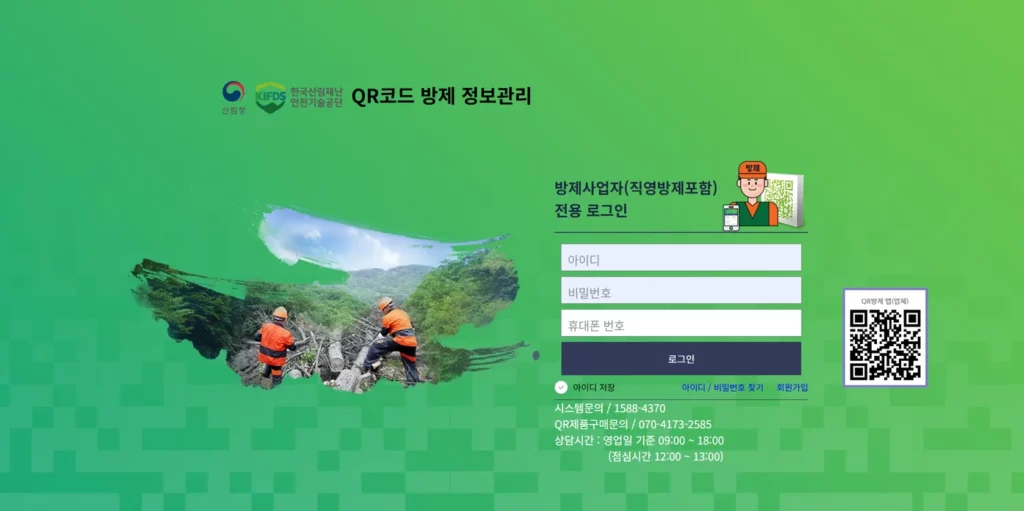
- 방제사업자(직영방제 포함) 전용 로그인 화면입니다. 아이디·비밀번호·휴대폰 번호를 넣고 로그인합니다.
- 계정을 잊었다면 아래 아이디 / 비밀번호 찾기, 처음이라면 회원가입을 이용합니다.
- 오른쪽 QR코드는 현장용 QR방제 앱(업체) 설치용입니다. 앱이 안 받아지면 아래 앱 다운로드 글을 참고하세요.
2. 방제 사업목록에서 사업 찾기
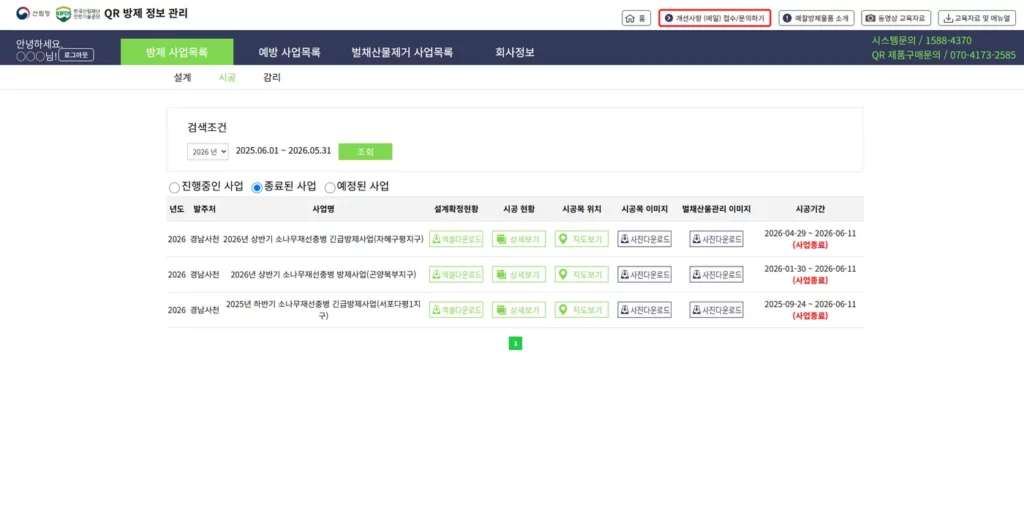
- 상단 메뉴 방제 사업목록을 누르고, 아래 설계 / 시공 / 감리 중 시공을 고릅니다.
- 검색조건에서 연도를 고르고 조회를 누릅니다.
- 진행중인 사업 / 종료된 사업 / 예정된 사업 중에서 고르면 사업 목록이 나옵니다. 지난 사업은 종료된 사업에 있습니다.
사업목록 표에서 할 수 있는 것
- 설계확정현황 – 엑셀다운로드: 설계확정 엑셀(설계목 목록)을 받습니다.
- 시공 현황 – 상세보기: 시공목·벌채산물 엑셀을 받는 화면으로 들어갑니다.
- 시공목 위치 – 지도보기: 시공목 위치를 지도로 봅니다.
- 시공목 이미지 / 벌채산물관리 이미지 – 사진다운로드: 현장 사진을 받습니다.
- 시공기간: 기간이 끝난 사업은 (사업종료)로 표시됩니다.
3. 시공목 엑셀 다운로드
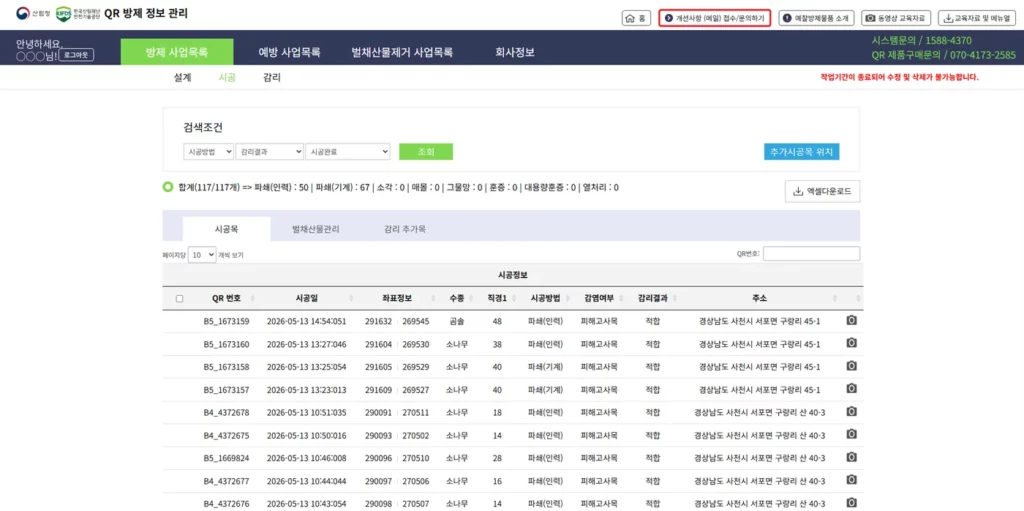
- 사업목록에서 상세보기를 누르면 시공목 탭이 먼저 열립니다.
- 위쪽 합계 줄에 파쇄(인력)·파쇄(기계)·훈증 등 시공방법별 개수가 나옵니다.
- 필요하면 시공방법·감리결과로 걸러서 조회한 뒤, 오른쪽 위 엑셀다운로드를 누릅니다.
- 작업기간이 끝난 사업은 “수정 및 삭제가 불가능합니다”라고 나오지만 엑셀은 그대로 받을 수 있습니다.
4. 벌채산물 엑셀 다운로드
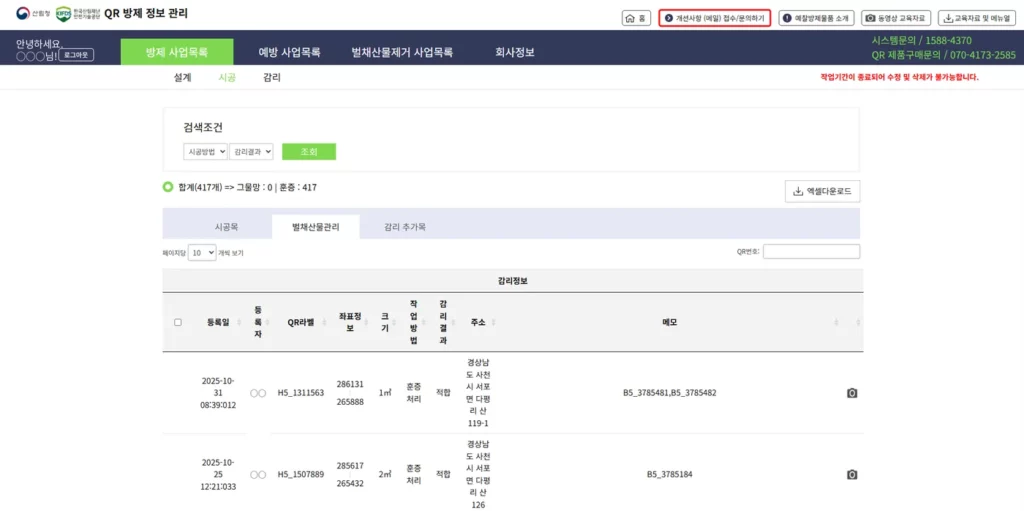
- 같은 화면에서 벌채산물관리 탭을 누릅니다.
- 합계 줄에 그물망·훈증 산물 개수가 나옵니다. 산물(더미) 1개가 표의 1줄입니다.
- 표에는 등록일·등록자·QR라벨·좌표·크기(㎥)·작업방법·감리결과·주소·메모가 있고, 메모 칸에 산물에 들어간 시공목 QR 번호가 적혀 있기도 합니다.
- 오른쪽 위 엑셀다운로드를 누르면 벌채산물 엑셀이 받아집니다.
5. 엑셀 3종 한눈에 비교
| 엑셀 | 받는 곳 | 한 줄 = | 주요 칸 |
|---|---|---|---|
| 설계확정 | 사업목록 → 설계확정현황 엑셀다운로드 | 설계목 1본 | 조사일시·조사자·방제방법·직경·위험목·부대공정 |
| 시공목 | 상세보기 → 시공목 탭 → 엑셀다운로드 | 시공목 1본 | 일시·시공자·수종·직경·시공방법·감염여부·감리결과·주소 |
| 벌채산물 | 상세보기 → 벌채산물관리 탭 → 엑셀다운로드 | 산물(더미) 1개 | 일시·시공자·약품·용량(L)·크기(㎥)·작업방법·감리결과·주소 |
6. 받은 엑셀로 팀별 작업 자동 집계하기
받은 엑셀을 하나하나 피벗으로 정리하지 않아도 됩니다. 방제 엑셀 분석기에 파일을 끌어다 놓으면 엑셀 종류를 알아서 구분해 바로 집계합니다. 시공목과 벌채산물 엑셀을 함께 넣으면 “나무 몇 본에 산물 몇 개”까지 비교됩니다.
- 팀(시공자)별 성적표: 총 본수, 작업일, 하루 평균, 평균 첫 시작·마친 시간, 시간당 본수, 방법별 본수
- 일자별 기록: 날짜·팀별 본수, 첫 기록·마지막 기록 시각, 작업시간
- 벌채산물: 산물 개수, 크기(㎥), 약품 사용량(L), 더미당 훈증 본수
- 항목별 집계: 시공방법, 감염여부, 수종, 직경 구간, 지역(읍면·리)
- 결과는 엑셀로 다시 저장하거나 인쇄할 수 있고, 파일은 서버로 보내지 않습니다.
7. 자주 묻는 질문 (FAQ)
💡 방제 웹 엑셀 자주 묻는 질문 (FAQ)
Q1. QR방제 정보관리 웹에서 엑셀은 어디서 받나요?
A. 로그인 후 방제 사업목록 → 시공에서 사업의 상세보기를 누르면 오른쪽 위에 엑셀다운로드 버튼이 있어요. 시공목 탭에서 누르면 시공목 엑셀, 벌채산물관리 탭에서 누르면 벌채산물 엑셀이 받아집니다. 설계확정 엑셀은 사업목록의 설계확정현황 칸에서 받습니다.
Q2. 사업이 끝났는데도 엑셀을 받을 수 있나요?
A. 네. 사업목록에서 종료된 사업을 선택하면 지난 사업도 보입니다. 작업기간이 끝난 사업은 수정·삭제는 안 되지만, 상세 화면의 엑셀다운로드 버튼은 그대로 있습니다.
Q3. 벌채산물 엑셀은 시공목 엑셀과 무엇이 다른가요?
A. 시공목 엑셀은 나무 1본이 1줄이고 시공자·시공일시·수종·직경·시공방법이 들어 있습니다. 벌채산물 엑셀은 훈증 더미 같은 산물 1개가 1줄이고 크기(㎥)·약품·용량·등록자가 들어 있습니다. 두 파일을 같이 보면 나무 몇 본에 산물 몇 개가 나왔는지 알 수 있습니다.
Q4. 받은 엑셀로 팀별 작업량과 시작·마친 시간을 알 수 있나요?
A. 엑셀 분석기에 파일을 끌어다 놓으면 팀(시공자)별 본수, 그날 첫 기록·마지막 기록 시각, 시간당 본수, 방법별 본수, 산물 개수·크기·약품량, 더미당 본수를 바로 정리해 줍니다. 결과는 다시 엑셀로 저장할 수 있습니다.
Q5. 엑셀 분석기에 올린 파일은 서버에 저장되나요?
A. 아니요. 파일은 서버로 전송되지 않고 사용하는 휴대폰·PC 브라우저 안에서만 계산됩니다. 메모·연락처 칸은 화면에 표시하지 않습니다.
📌 현장 앱 설치가 안 될 때는 → QR코드 방제 정보관리 앱 다운로드·안 될 때 해결법